
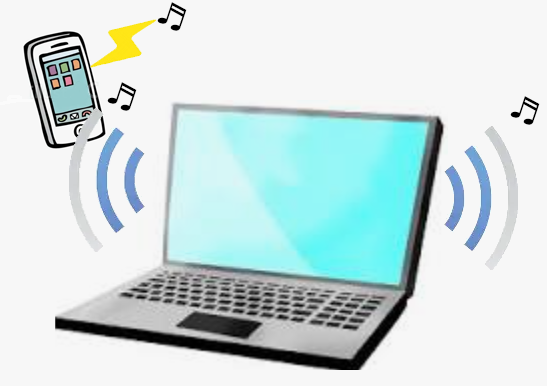
私の部屋では、BooseのスピーカーがありiPhoneと接続して、毎日音楽を聴いています。
音質が良くいいのですが
一つ問題が
ソファに座りノートパソコンで作業を始めたときに、音楽を聴こうとiPhoneを手に取ると、スピーカーの電源が切れていることに気づく。
ソファから立ち上がり、スピーカーの電源を入れる。
一定時間、音楽を再生していないと、スピーカーの電源が切れていて入れなおす。
この繰り返しがストレス。
そこで思いついたのが、ノートパソコンのスピーカーからiPhoneの音楽を鳴らす。
私は、次の方法でノートパソコンから音楽を鳴らすことが出来ました。
ご使用のパソコンにBluetoothが搭載されているかの確認
デスクトップの「スタート」→「設定」→「Bluetoothとデバイス」搭載されている場合は、スイッチをONしてください。

スイッチがない場合は、Bluetooth機能がないか、ドライバーがインストールされていないか、ドライバーが壊れているか?です。
ソフトのインストール
まずは、
使用したのは、Win11PC
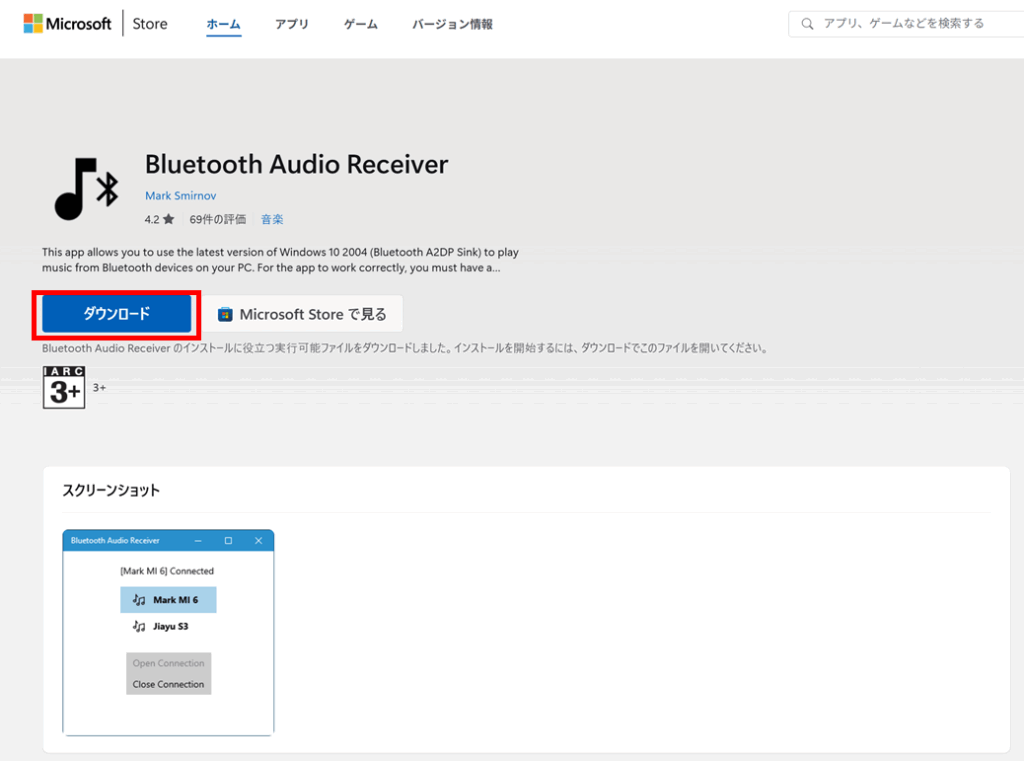
Bluetooth Audio Receiverをインストールします。
●ダウンロードをクリックして、ソフトをダウンロードします。
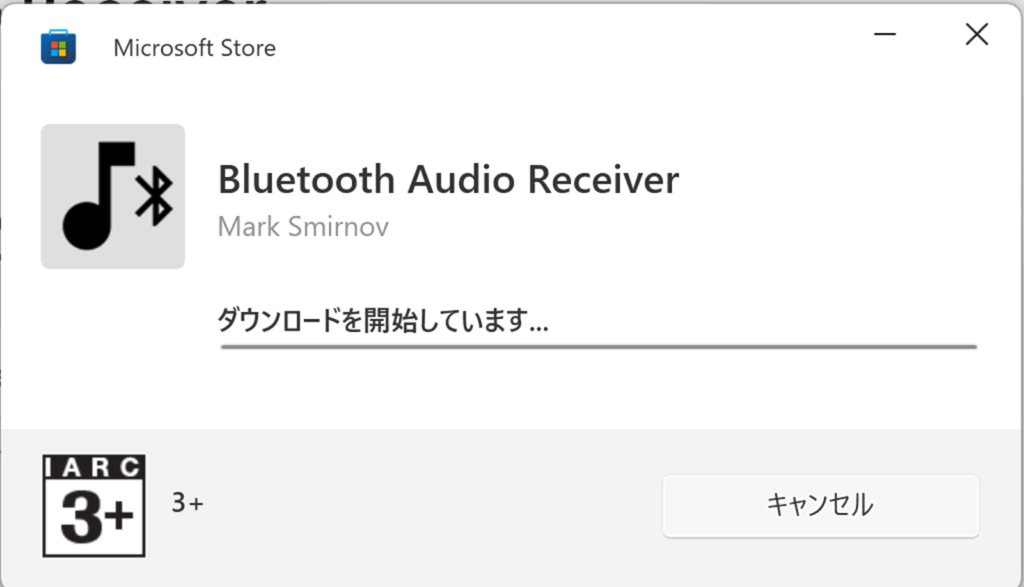
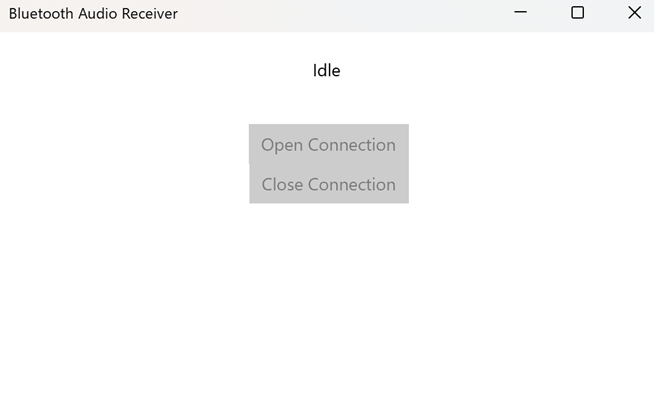
●ダウンロードしたソフトをインストールします。
パソコン側でBluetooth接続設定
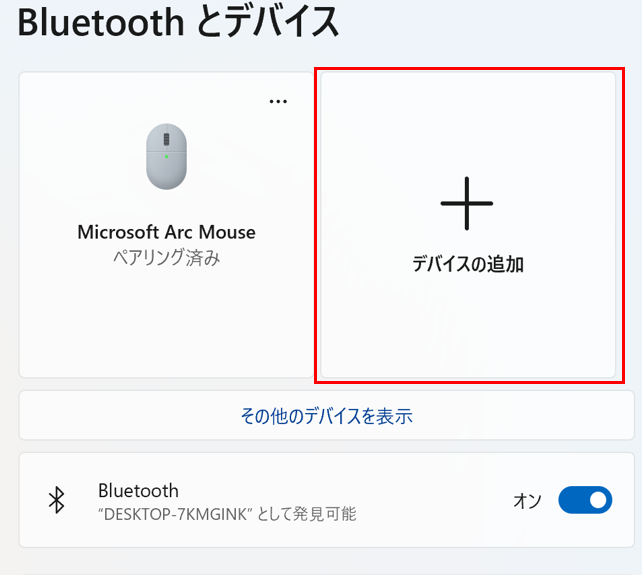
●デスクトップの「スタート」→「設定」→「Bluetoothとデバイス」→「デバイスの追加」
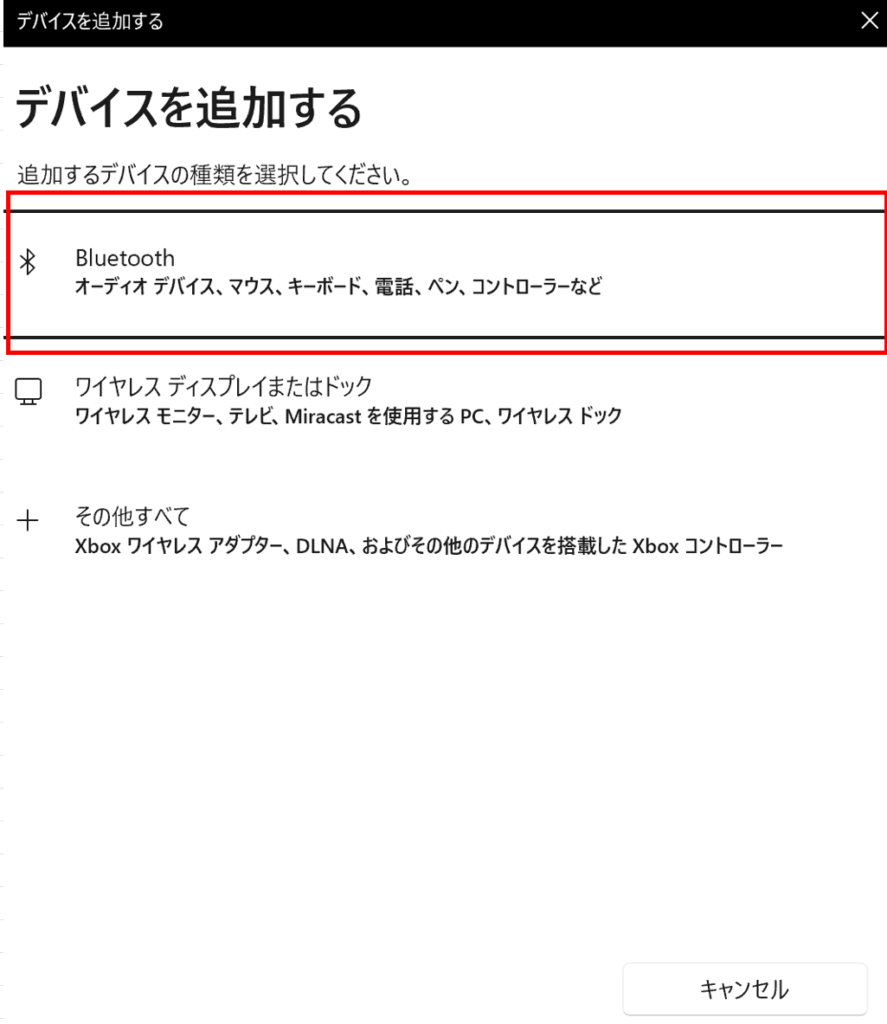
●デバイスを追加する
iPhone側でBluetooth接続設定
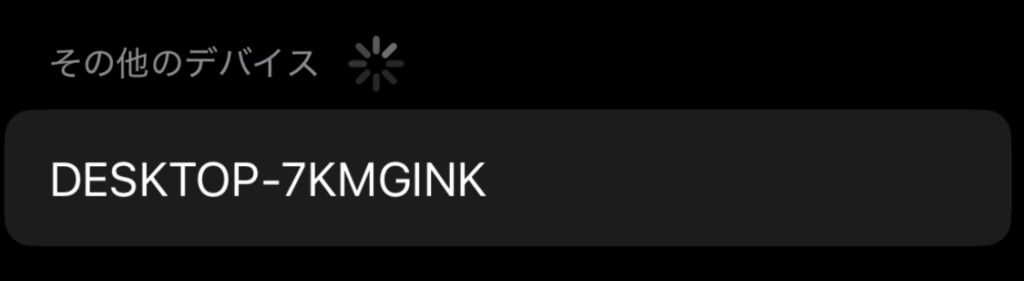
●iPhoneで「設定」→「Bluetooth」→一番下にご使用のパソコンの名前があればタップ
なければBluetoothのスイッチが入っていることを確認してください。
下記は私のパソコンの名前です。
これをタップ!
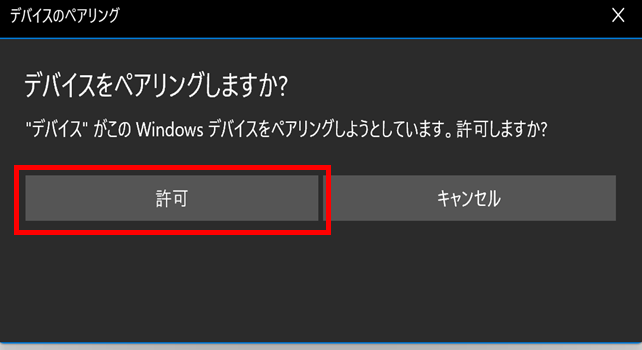
●許可をタップ
パソコンアプリで接続
●「iPhone」→「Open Connection]

●iPhone で音楽を再生してください。
パソコンのスピーカーから再生した音楽が聞こえるはずです。
パソコンに負荷をかけると音が途切れたりする感じがします。
途切れ具合がひどい場合は、再起動を行うとよいです。
まとめ
昨今、音楽配信サービスが主流です。
私の場合、車載スピーカー・iPod・自宅のスピーカーすべてが、iPhoneとつながり音楽を流しています。
便利になりました、車で聞いていた曲がiPodで途中から聞けたりします。
家でノートパソコンを使うことが多いので、この方法で音楽を聴けると便利です。
お試しくださいね。

コメント