
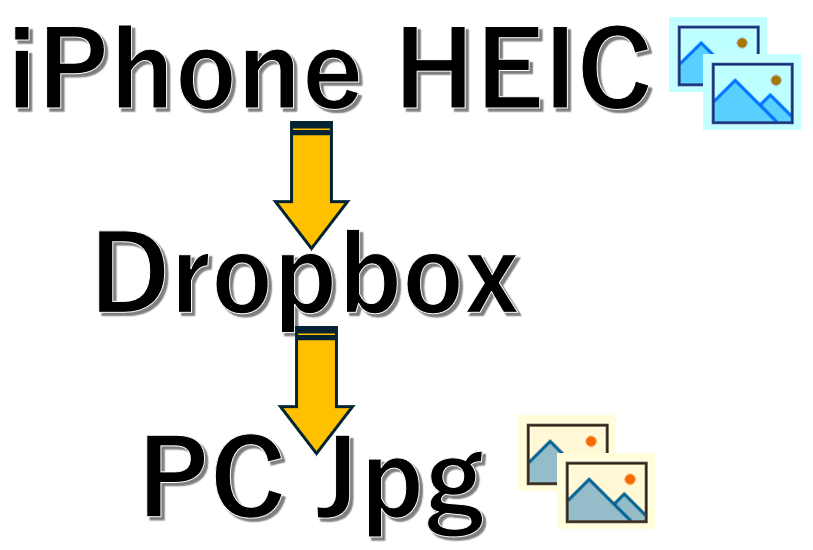
前回は、LINEを使用して、iPhoneで撮影した写真をPCに取り込む方法をご紹介しました。
今回は、Dropboxを使用します。
iPhoneにDropboxアプリをインストールします。
App StoreからDropboxアプリをダウンロードし、無料アカウント(Dropbox Basic)を作成します。アカウントを作成すると、2GBのオンラインストレージが提供され、写真が保存できるようになります。
Dropboxに取り込みたい写真を保存
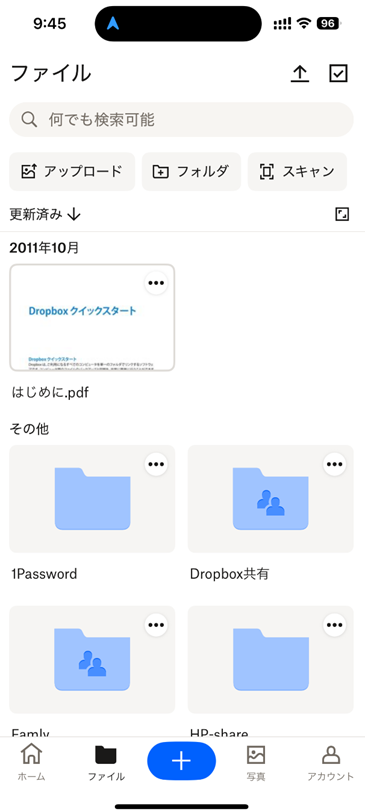
Dropboxアプリを開き、下の「+」をタップ
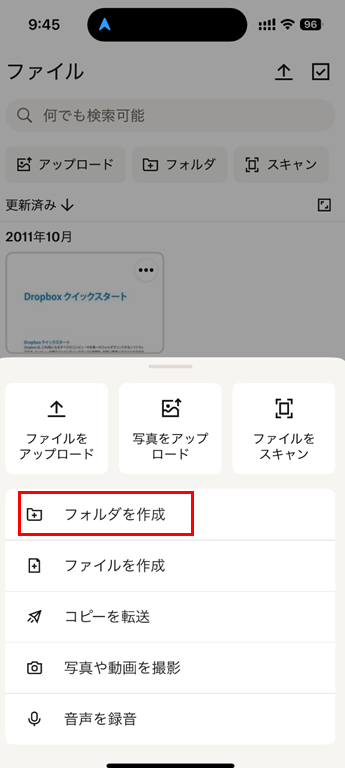
フォルダーを作成
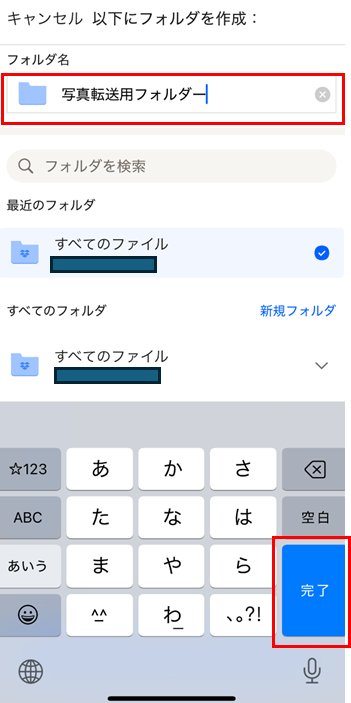
今回は「写真転送用フォルダー」としました(任意の名前を付けてください)
「完了」タップ
ホームに戻って「アップロード」をタップ
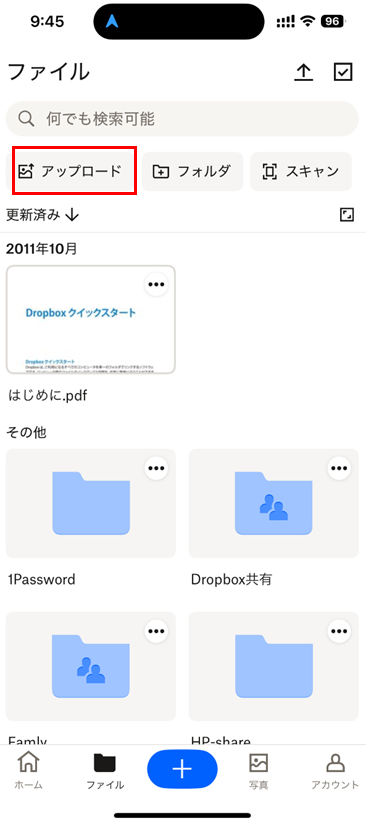
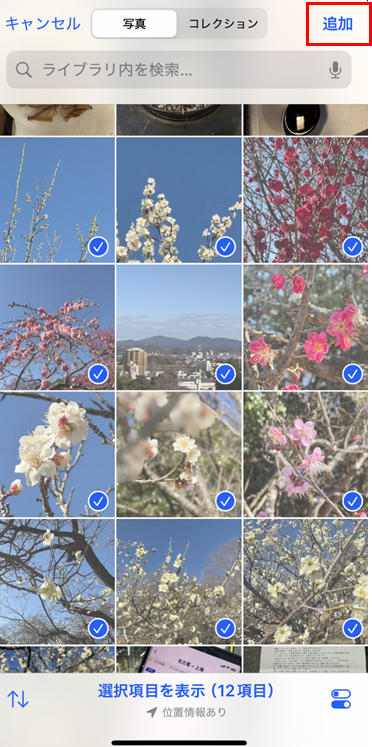
iPhone内の写真を選びます、指でなどれば複数枚選択できます。
「追加」タップ
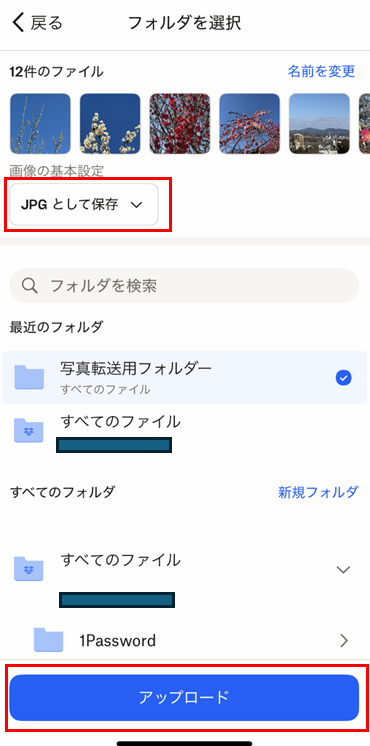
「JPGとして保存」を選択します。
「アップロード」タップ、写真転送用フォルダーの中に選択した写真が保存されました。
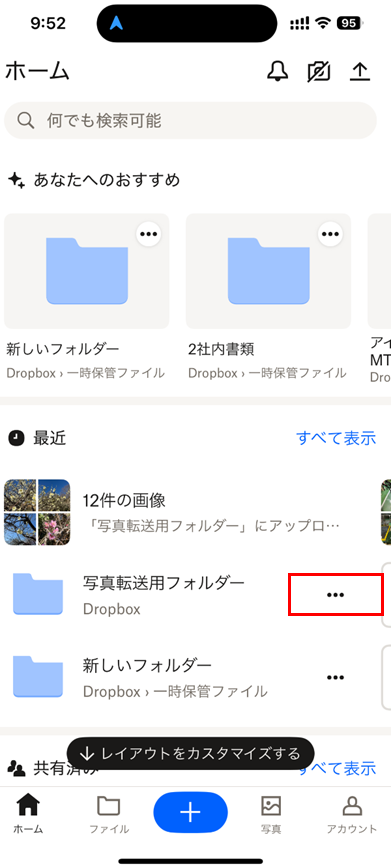
アップロード先のリンクをPCに送る
「写真転送用フォルダー」横の「・・・」をタップ
「共有」タップ
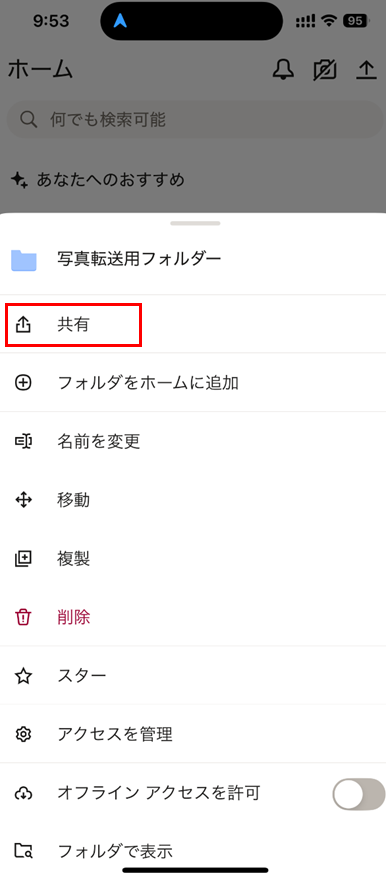
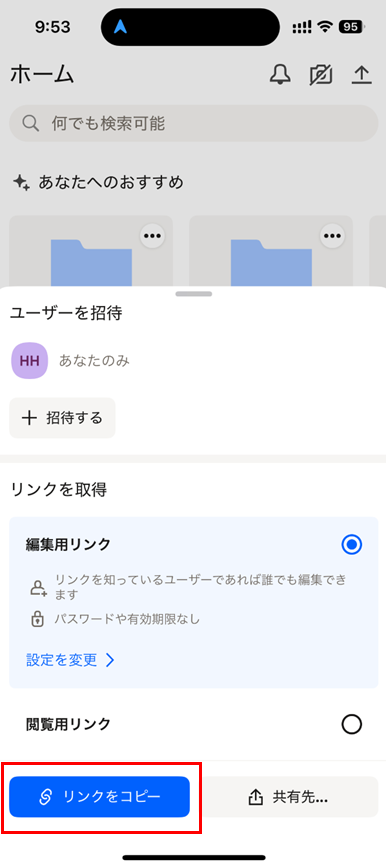
「リンクをコピー」タップ、このフォルダーのリンクがコピーされました。
メールソフト等でメールの本文にコピーしたリンクを貼り付けて、PCに送ります。
PCにダウンロードする。


PCに送られたリンクをクリックして開きます。
Dropboxにアップロードした写真が表示されます。
ファイル名左横にポインターを置くと、チェックボックスが現れるので、チェックを入れます。
転送した写真がすべて選択された状態になります。
「ダウンロード」をクリック
PCのダウンロードフォルダーにダウンロードされます。
ダウンロードフォルダーに保存されたファイルは、JPGに変換されています。
おまけ

前回は、LINEを使用してPCに転送、今回はDropboxを使用してPCに転送しました。
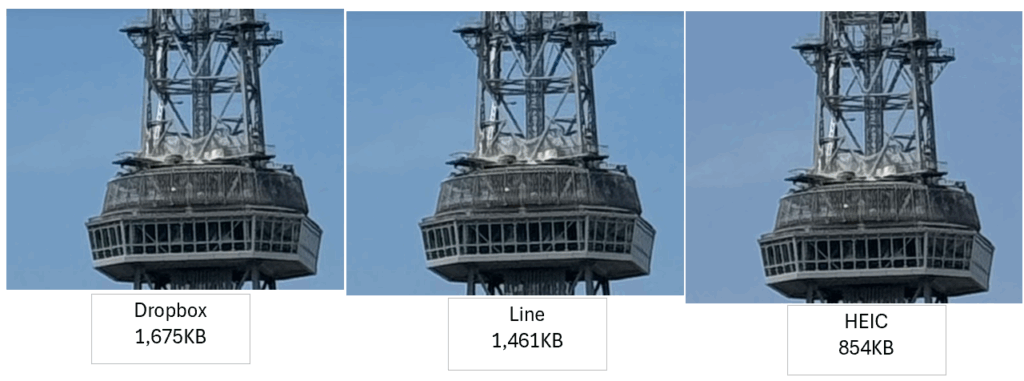
変換前のHEIC形式と変換後のJPG形式の違いを比較してみました。
さすが、Appleの圧縮技術はすごい。
画像の容量は、
HEIC:854KB
LINE(JPG):1,461KB
Dropbox(JPG):1,675KB
下に写真を載せます。
空の色がHEICだけ白っぽい感じはしますが、画素数の違いは全く分かりません。
仮に、iPhoneの写真がすべてHEICではなくJPGで保存されていると考えると、単純に写真容量が倍近くになるので、容量がかなり圧迫されます。
まとめ
Dropboxで転送した場合とLineで転送した場合の容量と画質は今回の検証でほぼ変わりないということがわかりました。
枚数が少ない場合は、Lineのほうがお手軽で、大量の写真を転送する場合は、Dropboxを使用したほうが効率よく取り込めると思います。
Dropboxはクラウドサーバーです。
余談になりますが、私の場合複数台のPCを使用しているので、それぞれDropboxをインストールしておき、PC間のファイル共有に使用しています。
共有フォルダーを作って、この中に転送したいファイルを入れておくだけで、異なるPCからでもアクセスできます。
今回は、iPhoneにDropboxをインストールし、アップロードした写真フォルダーのリンクをPCから開く方法をご紹介しましたが、PCにもDropboxをインストールして写真フォルダーを共有フォルダーにしておくだけで、PCに転送することが可能です。
では


コメント